Memecahkan masalah webcam dengan mikrofon yang tidak berfungsi bisa menjadi pengalaman yang membuat frustrasi, terutama bila Anda mengandalkannya untuk tugas-tugas penting seperti konferensi video, game online, atau pembuatan konten. Sebagai pemasok webcam dengan mikrofon, saya telah mengalami berbagai masalah selama bertahun-tahun dan telah mengembangkan panduan komprehensif untuk membantu Anda mendiagnosis dan memperbaiki masalah ini. Dalam postingan blog ini, saya akan memandu Anda melalui proses langkah demi langkah untuk memecahkan masalah webcam dan mikrofon Anda, memastikan semuanya aktif dan berjalan dengan lancar.
Langkah 1: Periksa Koneksi Fisik
Hal pertama yang harus Anda lakukan ketika webcam dengan mikrofon Anda tidak berfungsi adalah memeriksa koneksi fisik. Kabel yang longgar atau rusak seringkali dapat menyebabkan masalah konektivitas.
- Koneksi USB: Kebanyakan webcam dengan mikrofon terhubung ke komputer Anda melalui kabel USB. Pastikan kabel USB terpasang dengan benar ke webcam dan komputer Anda. Jika memungkinkan, coba cabut dan pasang kembali kabel untuk membuat sambungan yang lebih baik.
- Catu Daya: Beberapa webcam mungkin memerlukan sumber daya eksternal. Periksa apakah webcam Anda memiliki adaptor daya terpisah dan pastikan kamera tersambung dengan benar dan menerima daya.
Langkah 2: Verifikasi Kompatibilitas Perangkat
Webcam dan mikrofon Anda mungkin tidak berfungsi jika tidak kompatibel dengan sistem operasi atau perangkat keras komputer Anda.
- Sistem Operasi: Periksa situs web produsen untuk memastikan bahwa webcam dan mikrofon Anda didukung oleh sistem operasi Anda (misalnya, Windows, macOS, Linux). Jika sistem operasi Anda sudah usang, pertimbangkan untuk memperbaruinya ke versi terbaru, karena pembaruan sering kali mencakup peningkatan driver dan perbaikan kompatibilitas.
- Persyaratan Perangkat Keras: Beberapa webcam dan mikrofon mungkin memerlukan spesifikasi perangkat keras tertentu agar dapat berfungsi dengan baik. Misalnya, mereka mungkin memerlukan sejumlah bandwidth USB yang tersedia atau kartu grafis yang kompatibel. Periksa dokumentasi produk untuk memastikan komputer Anda memenuhi persyaratan.
Langkah 3: Perbarui Driver Perangkat
Driver perangkat yang ketinggalan jaman atau rusak dapat menyebabkan webcam dan mikrofon Anda tidak berfungsi. Memperbarui driver sering kali dapat mengatasi masalah ini.
- Pembaruan Otomatis: Di Windows, Anda dapat menggunakan Pengelola Perangkat untuk memeriksa pembaruan driver. Buka Pengelola Perangkat dengan mengeklik kanan tombol Mulai dan memilih "Pengelola Perangkat". Perluas bagian "Perangkat pencitraan" dan "Pengontrol suara, video, dan game", klik kanan webcam dan mikrofon Anda, lalu pilih "Perbarui driver". Ikuti petunjuk di layar untuk menyelesaikan pembaruan.
- Pembaruan Manual: Jika proses pembaruan otomatis tidak berhasil, Anda dapat mengunjungi situs web produsen untuk mengunduh driver terbaru untuk webcam dan mikrofon Anda. Pastikan untuk mengunduh driver yang dirancang khusus untuk model dan sistem operasi Anda.
Langkah 4: Periksa Pengaturan Privasi dan Izin
Webcam dan mikrofon Anda mungkin diblokir oleh pengaturan privasi atau izin di komputer Anda.
- jendela: Di Windows 10 dan versi lebih baru, Anda dapat mengelola izin webcam dan mikrofon dengan membuka "Pengaturan" > "Privasi" > "Kamera" atau "Mikrofon". Pastikan sakelar sakelar dihidupkan untuk mengizinkan aplikasi mengakses webcam dan mikrofon Anda.
- macOS: Di macOS, Anda dapat mengelola izin webcam dan mikrofon dengan membuka "System Preferences" > "Security & Privacy" > "Privacy." Pilih "Kamera" atau "Mikrofon" dari sidebar kiri dan pastikan aplikasi yang ingin Anda gunakan dicentang.
Langkah 5: Uji Webcam dan Mikrofon
Setelah melakukan langkah-langkah di atas, saatnya menguji webcam dan mikrofon Anda untuk melihat apakah keduanya berfungsi dengan baik.
- Tes Kamera Web: Anda dapat menggunakan aplikasi kamera internal di komputer Anda untuk menguji webcam Anda. Di Windows, buka aplikasi Kamera dengan mencarinya di menu Start. Di macOS, buka aplikasi Photo Booth. Jika webcam berfungsi, Anda akan melihat pratinjau langsung diri Anda di layar.
- Tes Mikrofon: Anda dapat menggunakan aplikasi rekaman suara atau alat uji mikrofon online untuk menguji mikrofon Anda. Di Windows, Anda dapat menggunakan aplikasi Perekam Suara. Di macOS, Anda dapat menggunakan QuickTime Player untuk merekam audio. Jika mikrofon berfungsi, Anda seharusnya dapat mendengar suara Anda dengan jelas saat memutar ulang rekaman.
Langkah 6: Periksa Konflik Perangkat Lunak
Terkadang, konflik perangkat lunak dapat membuat webcam dan mikrofon Anda tidak berfungsi dengan baik.
- Perangkat Lunak Antivirus dan Firewall: Perangkat lunak antivirus dan firewall dapat memblokir akses ke webcam dan mikrofon Anda. Nonaktifkan sementara perangkat lunak antivirus dan firewall Anda dan uji kembali webcam dan mikrofon Anda. Jika berhasil, Anda mungkin perlu mengonfigurasi pengaturan antivirus dan firewall untuk mengizinkan akses ke webcam dan mikrofon Anda.
- Aplikasi Lainnya: Beberapa aplikasi mungkin menggunakan webcam dan mikrofon Anda sehingga menyebabkan konflik. Tutup semua aplikasi yang tidak perlu dan coba uji webcam dan mikrofon Anda lagi.
Langkah 7: Pertimbangkan Masalah Perangkat Keras
Jika semua langkah di atas gagal menyelesaikan masalah, mungkin ada masalah perangkat keras pada webcam atau mikrofon Anda.
- Webcam atau Mikrofon Rusak: Jika webcam atau mikrofon Anda masih dalam garansi, hubungi produsen untuk mendapatkan dukungan. Mereka mungkin dapat memberikan penggantian atau perbaikan perangkat.
- Masalah Port USB: Coba sambungkan webcam dan mikrofon Anda ke port USB lain di komputer Anda. Jika berfungsi di port yang berbeda, port aslinya mungkin rusak.
Sumber Daya Tambahan
Jika Anda masih mengalami masalah saat memecahkan masalah webcam dan mikrofon, berikut beberapa sumber tambahan yang mungkin dapat membantu:
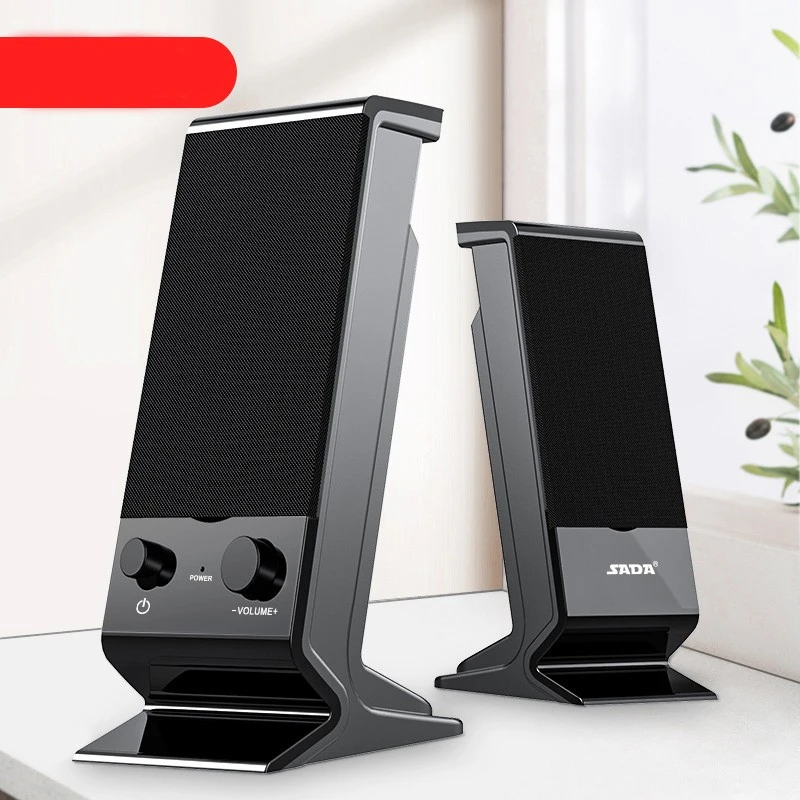
- Speaker Komputer Gaming RGB: Speaker ini dapat menyempurnakan pengalaman audio Anda dan dapat menjadi alternatif yang baik jika mikrofon Anda tidak berfungsi.
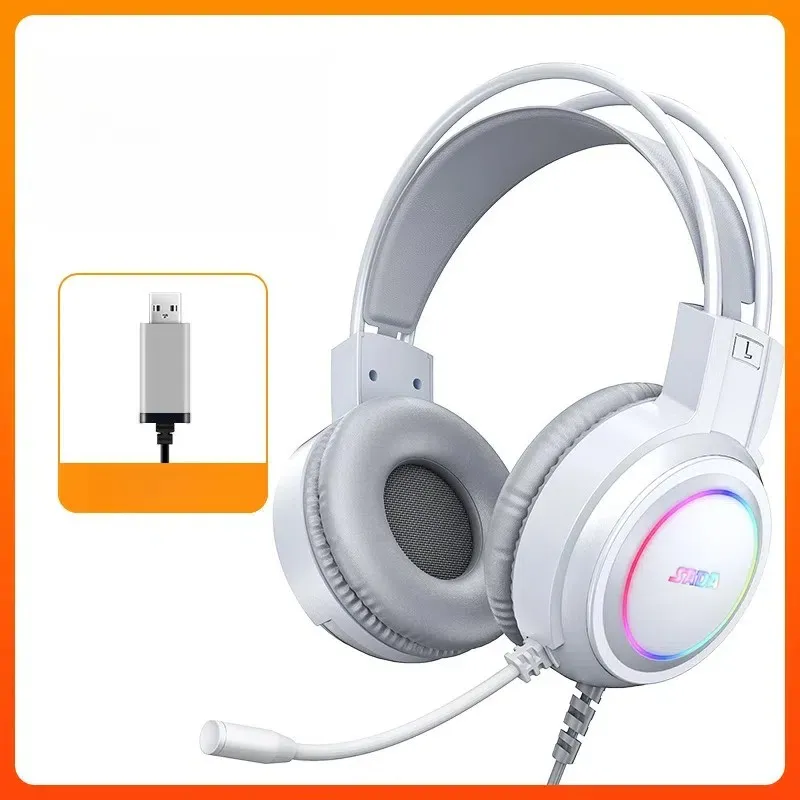
- Headset Gaming Nirkabel Ps4 dengan Mikrofon: Headset ini menyediakan audio berkualitas tinggi dan mikrofon internal, yang berguna untuk bermain game dan aplikasi lainnya.
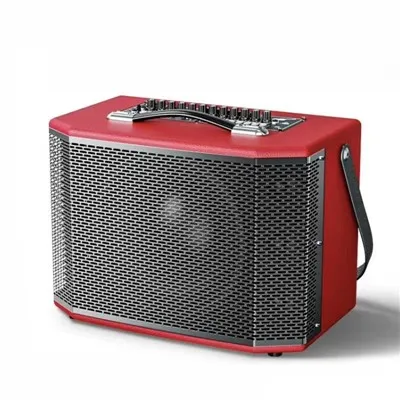
- Speaker Karaoke Mini Portabel: Speaker ini cocok untuk pesta dan karaoke, dan juga dapat digunakan untuk menguji pengaturan audio Anda.
Hubungi Kami untuk Pembelian dan Dukungan
Jika Anda sedang mencari webcam baru dengan mikrofon atau memerlukan bantuan lebih lanjut dalam memecahkan masalah, kami siap membantu. Sebagai pemasok webcam dengan mikrofon terkemuka, kami menawarkan berbagai produk berkualitas tinggi dengan harga bersaing. Tim ahli kami siap menjawab pertanyaan Anda dan memberikan dukungan selama proses pembelian.
Baik Anda seorang streamer profesional, pekerja jarak jauh, atau pengguna biasa, kami memiliki solusi webcam dan mikrofon yang sempurna untuk Anda. Hubungi kami hari ini untuk mendiskusikan kebutuhan Anda dan memulai proses pembelian.
Referensi
- Dokumentasi produk pabrikan
- Dukungan Microsoft: https://support.microsoft.com/
- Dukungan Apple: https://support.apple.com/